
Инструкция для владельца сайта
Создать Метрику.
Передать разработчикам.
Шесть коротких шагов со скриншотами. Счётчик — в вашем аккаунте, разработчикам — код, а не пароль.
Нажмите на скриншот, чтобы увеличить.
Войдите в Яндекс Метрику
Откройте metrika.yandex.ru и войдите в свой аккаунт Яндекса — не в аккаунт разработчика.
Нажмите «Добавить счётчик»
Кнопка находится слева над списком счётчиков.
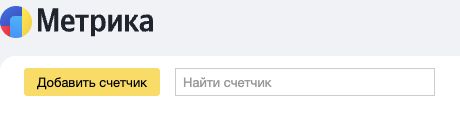
Счётчик уже есть? Не создавайте дубликат. Откройте его и переходите к шагу 5.
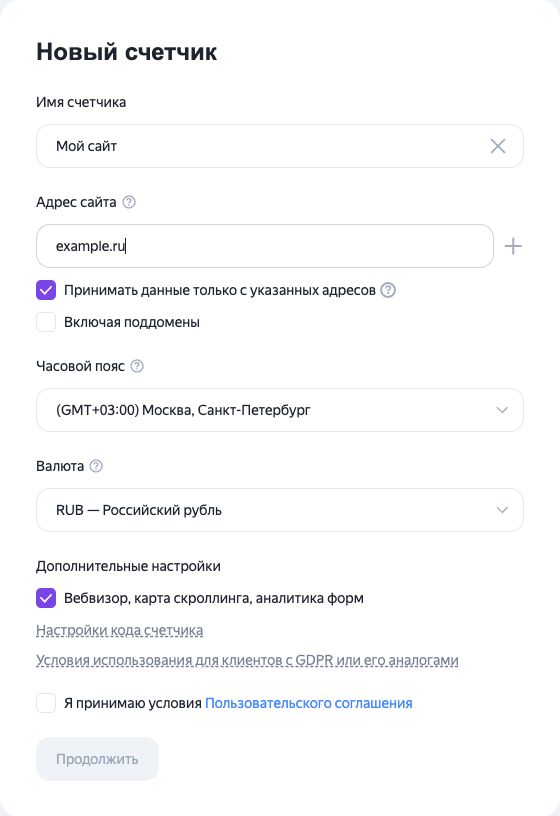
Заполните данные сайта
- Имя счётчика — любое понятное вам название.
- Адрес сайта — ваш домен, например
example.ru. - Часовой пояс и валюта — подходящие вашему бизнесу.
Вебвизор и поддомены согласуйте с разработчиком. Прочитайте условия, примите их, если согласны, и нажмите «Продолжить».
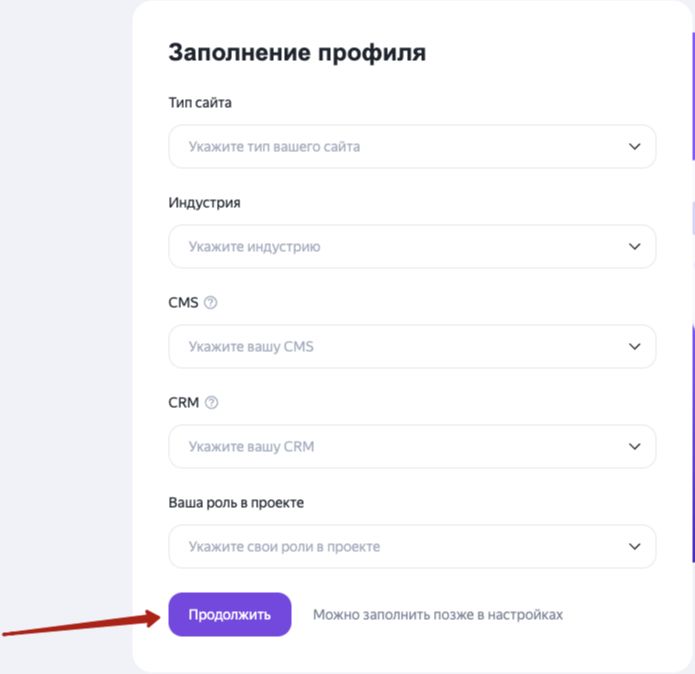
Профиль можно заполнить позже
Если появится экран профиля, заполните известные поля или перейдите дальше без заполнения. Не знаете CMS или CRM — ничего не выбирайте наугад.
Скопируйте код и отправьте разработчику
На шаге установки найдите «Код счётчика» и нажмите кнопку копирования. У уже созданного счётчика: «Настройки» → «Счётчик», ниже на странице.
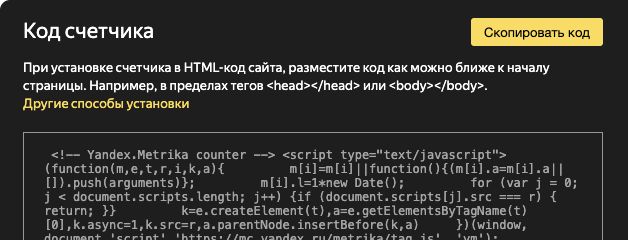
Отправьте весь скопированный код текстом или файлом .txt, вместе с адресом сайта. Не скриншотом: разработчику нужно вставить код на сайт.
Пароль от Яндекса и коды входа передавать не нужно.
Код отправили? Не закрывайте страницу Метрики — остался обязательный шаг 6.
Нажмите «Начать пользоваться»
Обязательный последний шаг при создании нового счётчика. Прокрутите страницу установки кода в Метрике до самого низа и нажмите «Начать пользоваться».
Откроется список с вашим счётчиком — теперь вкладку можно закрыть. Ждать установки кода не нужно: кнопка завершает мастер, а код на сайт устанавливает разработчик.
Если вы копировали код уже созданного счётчика в настройках, этот шаг не требуется.
Разработчик просит доступ к настройкам?
Для установки готового кода доступ обычно не нужен. Для настройки целей или счётчика выдайте индивидуальный доступ:
- Попросите логин Яндекса разработчика.
- Откройте «Настройки» → «Доступ» → «Добавить пользователя».
- Введите логин. Для изменения настроек выберите «Редактирование» — только для доверенного исполнителя.
- Нажмите «Добавить», затем «Сохранить».
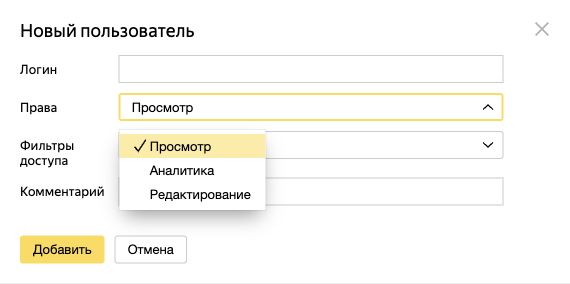
«Просмотр» — отчёты, «Аналитика» — создание целей без изменения настроек, «Редактирование» — широкие права на настройки и доступы. Публичный доступ не включайте; после работ уберите лишние права.
Подробнее о правах в справке ЯндексаСкриншоты интерфейса — от 5 октября 2026, личные данные исключены. Шаг «Начать пользоваться» уточнён 6 октября по официальному гайду Яндекса. Актуальная справка.
Просмотр не загрузился. Нажмите на скриншот ещё раз, чтобы открыть исходное изображение.