
Инструкция для владельца проекта
Доступ разработчику в Timeweb Cloud. Настройка прав.
Нужный набор прав — управление рабочими разделами и поддержкой, финансы только для просмотра. Без передачи пароля от аккаунта владельца.
Инструкция для Timeweb Cloud, не для панели обычного хостинга Timeweb. Начинайте из аккаунта владельца. Заранее попросите у разработчика его рабочую почту и уточните, к какому проекту нужен доступ.
В текущей проверенной панели этот набор прав нельзя настроить полностью. У «Финансов» есть только «Управление» и «Нет доступа», а «Только просмотр» отсутствует. Ни один из этих вариантов не заменяет просмотр. Ниже показаны подготовка пользователя и место, где нужно остановиться, если нужного режима нет.
Ограничение финансовых прав не является лимитом расходов. С правами «Управление» в рабочих разделах разработчик сможет создавать платные ресурсы, если на балансе достаточно средств. Бюджет и новые услуги согласуйте отдельно. Это особенность прав Timeweb Cloud.
Нажмите на любой скриншот, чтобы увеличить. Данные аккаунта скрыты прямо в файлах изображений.
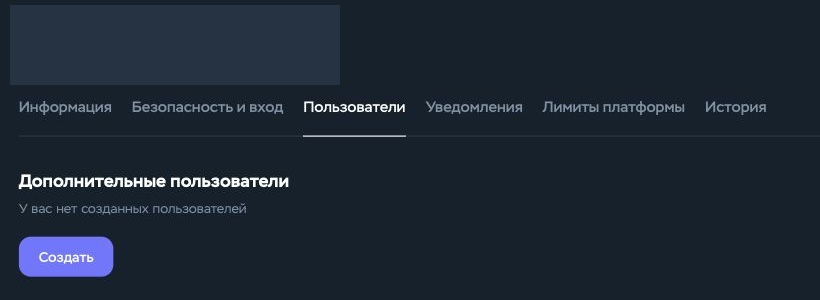
01 Откройте «Пользователи»
Нажмите на логин в правом верхнем углу → «Настройки аккаунта» → «Пользователи». В разделе «Дополнительные пользователи» нажмите «Создать».
02 Заполните данные разработчика
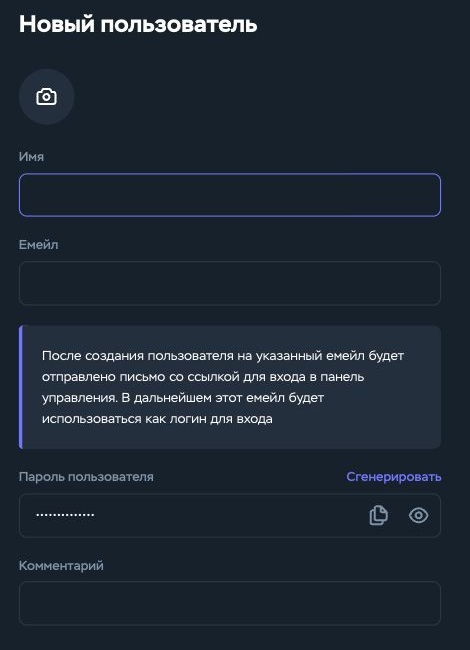
- Имя — имя разработчика, чтобы потом было понятно, кому выдан доступ.
- Емейл — его рабочая почта. На неё придёт ссылка для входа.
- Пароль пользователя — оставьте сгенерированный. Не подставляйте пароль от своего аккаунта.
- Комментарий — необязательная пометка для себя.
Проверьте почту до создания. По правилам Timeweb Cloud изменить её у готового пользователя нельзя — при ошибке придётся создавать нового.
03 Выберите только нужный проект
В блоке «Проекты» переключитесь с «Все проекты» на «Выбрать проекты». Откройте список и выберите проект, над которым будет работать разработчик.
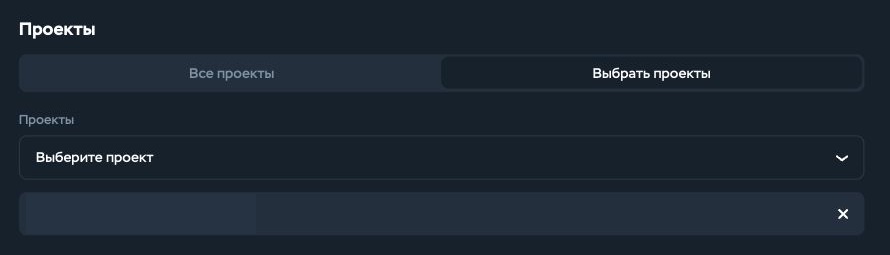
Проверьте, что добавлен только нужный проект. Не оставляйте «Все проекты», если доступ нужен к одному. Если нужные серверы пока лежат в другом проекте, сначала приведите их распределение в порядок из аккаунта владельца.
04 Включите «Управление»
Ниже находится блок «Доступы». Справа от каждого рабочего раздела нажмите «Нет доступа» и выберите «Управление». Проверьте отдельно:
- «Поддержка» — «Управление».
- «Финансы» — только просмотр. Это требуемый уровень доступа. Если такого пункта нет, остановитесь на шаге 5.
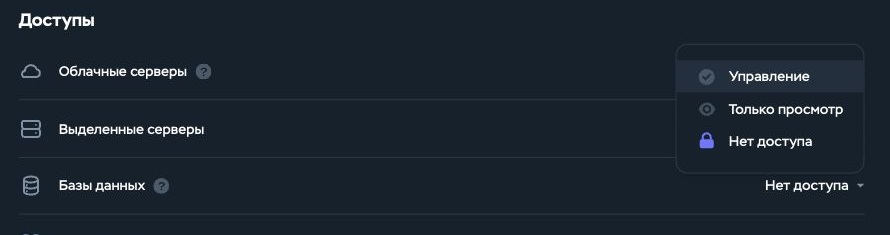
Пройдите список до конца. Он длинный — после серверов, баз данных и хранилища есть другие разделы. Некоторые связанные права переключаются вместе, поэтому проверьте итоговые значения, а не количество нажатий.
Это широкие права для доверенного разработчика. Они позволяют менять и удалять доступные ресурсы. Для «Поддержки» выберите «Управление», чтобы разработчик мог создавать обращения. Он также увидит все обращения аккаунта, не только выбранного проекта. Если там есть чужая переписка, согласуйте доступ отдельно. Ограничения и связанные доступы.
05 Финансы — только просмотр
Разработчику нужен просмотр финансовой информации, без управления финансами. «Нет доступа» не подходит — он скрывает информацию вместо того, чтобы разрешить её чтение.
Откройте список в строке «Финансы». Если в вашей версии панели доступен пункт «Только просмотр», выберите его. В форме, проверенной 4 ноября 2026, этого пункта нет.
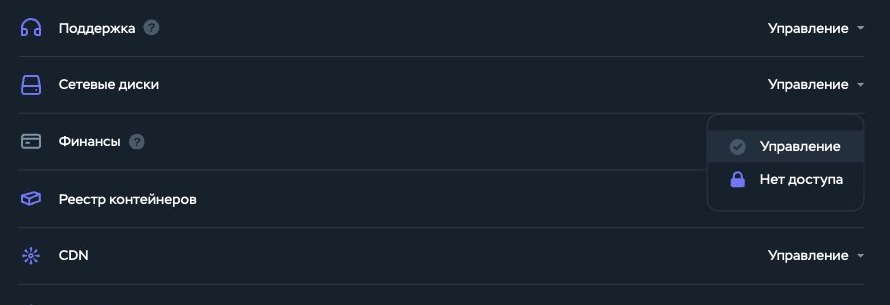
Нет «Только просмотр» — не завершайте создание пользователя по этой инструкции. Не заменяйте его ни «Нет доступа», ни «Управлением». Уточните у поддержки Timeweb Cloud, есть ли для вашего аккаунта способ выдать именно просмотр финансов. До подтверждения подходящего способа этот сценарий остаётся незавершённым.
Финансовые права в Timeweb Cloud распространяются на весь аккаунт, а не на отдельный проект. Ограничение пользователя одним проектом не означает, что финансовая информация тоже будет ограничена этим проектом. Как устроен доступ к финансам.
06 Завершите настройку только с нужными правами
Этот шаг возможен только после подтверждения и настройки просмотра финансов. Если на шаге 5 нужный режим недоступен, здесь остановитесь. Если он доступен и выбран, ещё раз проверьте почту, проект и права, затем нажмите «Создать» в самом низу формы.
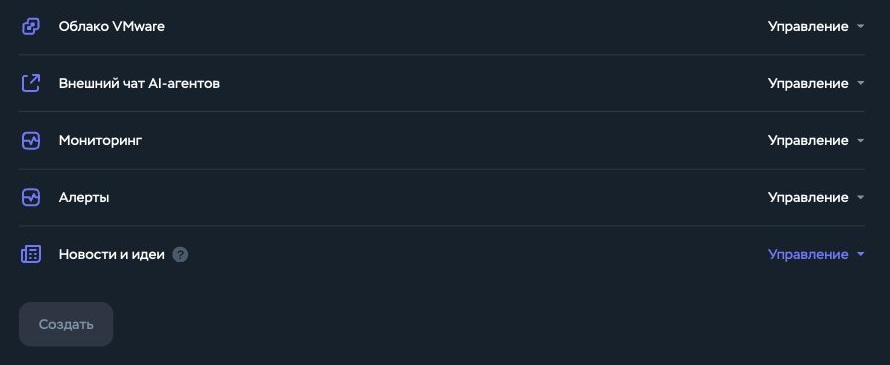
После создания Timeweb Cloud отправит письмо на указанную почту. Попросите разработчика открыть ссылку и проверить результат:
- Вход выполнен под его пользователем, не под владельцем.
- Нужный проект и его ресурсы доступны, посторонние проекты не открываются.
- В рабочих разделах есть управление.
- В поддержке можно просматривать и создавать обращения.
- Финансовая информация доступна для просмотра, но управление финансами не разрешено.
Не создавайте платный ресурс и не удаляйте рабочий сервер только ради проверки прав. Достаточно сверить настройки пользователя у владельца и доступность нужных разделов у разработчика.
Что остаётся у владельца
«Управление» не превращает разработчика во владельца аккаунта. Управление пользователями, создание и удаление проектов, перенос сервисов между проектами остаются у владельца. Разделы, доступные только владельцу.
После завершения работ вернитесь в «Настройки аккаунта» → «Пользователи» и пересмотрите доступ. Если он больше не нужен, заблокируйте пользователя. Если нужно сузить права, откройте его карточку и вкладку «Права и доступы». Редактирование и блокировка пользователя.
Скриншоты сделаны 4 ноября 2026 в реальном интерфейсе Timeweb Cloud. Название организации, почта и название проекта закрыты непрозрачными масками. Логин, баланс и боковое меню с ресурсами исключены из кадров. Для инструкции использовалась несохранённая форма — доступ никому не выдавался.
Просмотр не загрузился. Нажмите на скриншот ещё раз, чтобы открыть исходное изображение.