
Инструкция для владельца Mac
Как дать разработчику доступ к Mac через Tailscale
Шесть шагов для удалённой работы с проектами и файлами на Mac. Без подтверждения каждого подключения.
Зачем нужен Tailscale
Tailscale связывает устройства в разных местах так, будто они находятся в одной локальной сети. Можно подключаться к компьютеру дома, серверу в офисе или рабочим программам из поездки. Без проброса портов на роутере и открытия сервисов всему интернету.
Как это работает
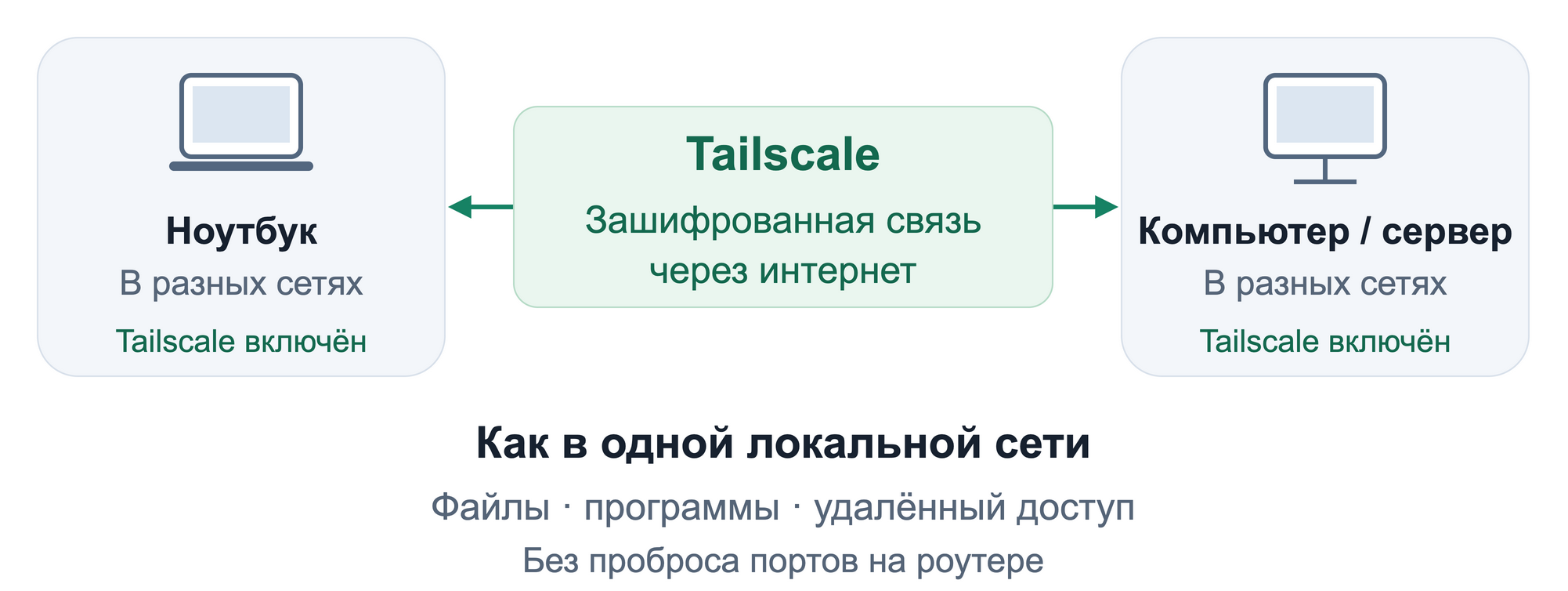
Tailscale устанавливается на устройства, которые нужно связать. Подключение идёт по адресу устройства в Tailscale. Соединение зашифровано — в том числе если данные идут через промежуточный сервер. Подробнее о защите соединения.
Ниже — один из сценариев. Нужно дать разработчику постоянный доступ к Mac, чтобы запускать сборки, передавать файлы и обслуживать рабочее окружение.
Вы отправляете приглашение через Share, разработчик принимает его и получает доступ к выбранному Mac. Остальные устройства этим приглашением не открываются. Так работает доступ к отдельному устройству.
Tailscale отвечает за соединение, а macOS — за разрешённые действия. Поэтому после установки нужно включить «Удалённый вход» для команд и файлов. Управление экраном настраивается отдельно.
Mac должен оставаться включённым, не спать и иметь доступ к интернету. Работу после перезагрузки разработчик проверит отдельно. Ниже — подготовка первого подключения.
01 Установите Tailscale
- Откройте tailscale.com/download/mac и нажмите Download Tailscale for macOS.
- Откройте скачанный .pkg из папки «Загрузки» и пройдите установщик.
- Запустите Tailscale из «Программ». По его подсказкам разрешите расширение и добавление VPN-конфигурации. Если Mac попросит пароль администратора или Touch ID, подтвердите.
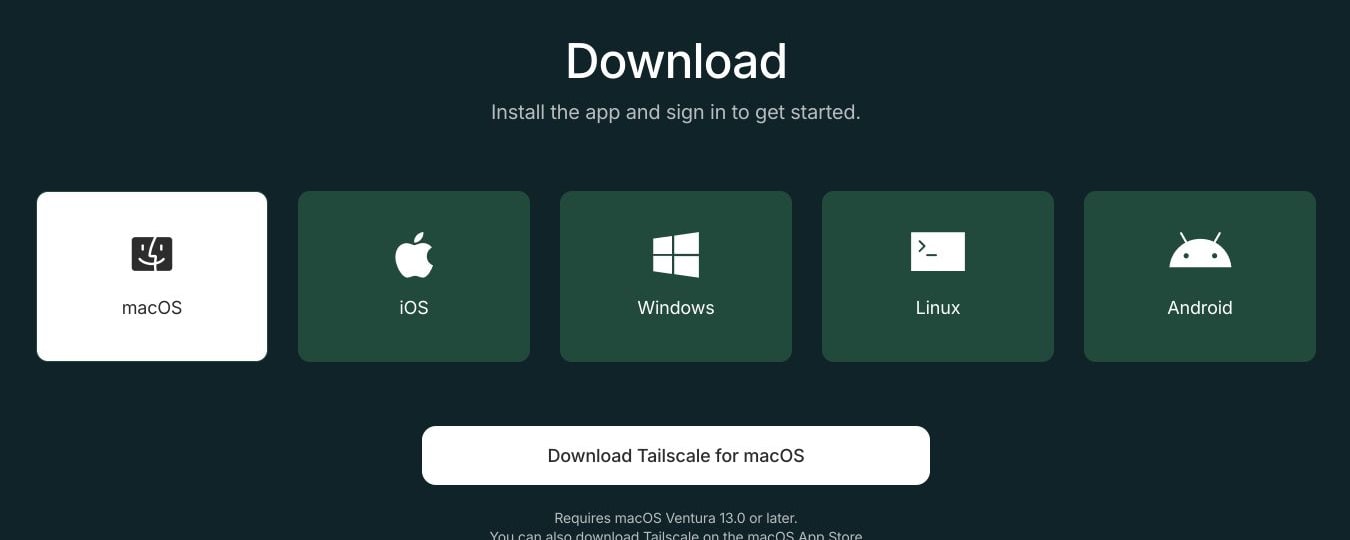
Tailscale уже работает? Не переустанавливайте. Актуальная версия требует macOS 13 или новее. Требования и установка.
02 Войдите под своим аккаунтом
- Нажмите значок Tailscale в верхней строке меню → Log in.
- В браузере выберите свой Google, GitHub или Apple. Если аккаунта Tailscale ещё нет, завершите регистрацию, ознакомившись с условиями.
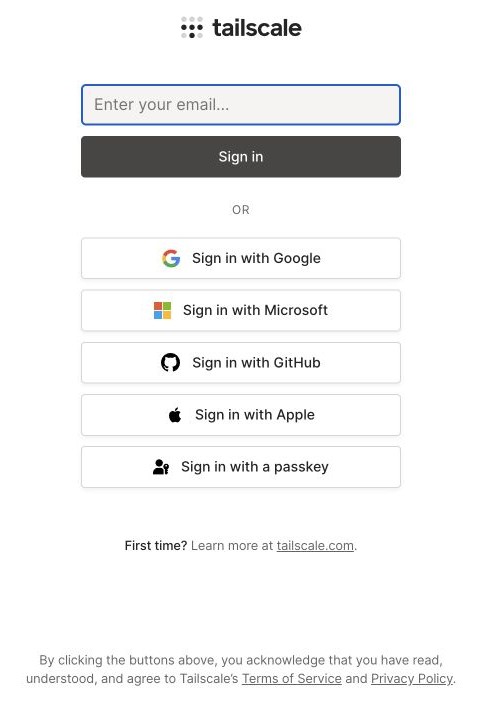
Завершите подключение устройства. Откройте Machines — список компьютеров. Ваш Mac должен появиться со статусом Connected.
В приложении и браузере используйте один и тот же аккаунт.
03 Отправьте разработчику приглашение
- В Machines найдите свой Mac.
- Справа в его строке нажмите ⋯ → Share….
- Выберите вкладку Copy share link. Переключатель Reusable link оставьте выключенным.
- Нажмите синюю кнопку Copy share link и отправьте ссылку разработчику в личный чат.
- Попросите разработчика открыть ссылку, принять приглашение в своём Tailscale и подтвердить, что Mac появился в списке устройств.
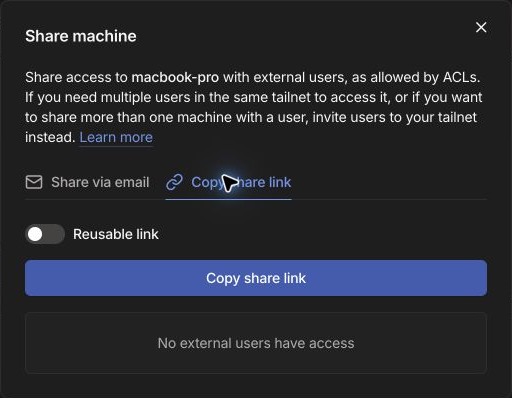
Ссылку не публикуйте и не отправляйте в общий чат. После принятия проверьте получателя в окне Share.
Нет пункта Share? Отправьте разработчику скриншот меню.
04 Разрешите вход в Mac
Откройте «Системные настройки» → «Пользователи и группы» → «Добавить пользователя…». Если рабочая учётная запись уже есть, используйте её.

- Имя — например, «Разработчик».
- Имя учётной записи —
developer. Это логин для подключения, не имя «Разработчик». - Пароль — создайте отдельный, уникальный. В шаге 6 передайте его разработчику вместе с логином.
- Тип — согласуйте с разработчиком. Для полного обслуживания нужен администратор. Он сможет менять настройки и устанавливать программы. Для работы только в выделенной папке может хватить стандартного пользователя.
Создайте пользователя, затем:
- Откройте «Основные» → «Общий доступ».
- Включите «Удалённый вход» и нажмите ⓘ справа.
- Выберите «Только этим пользователям». Через «+» добавьте рабочего пользователя и нажмите «Готово».
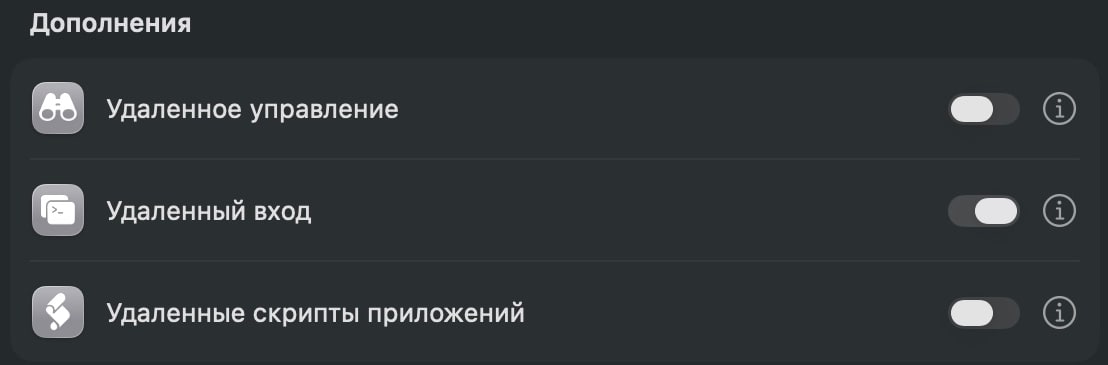
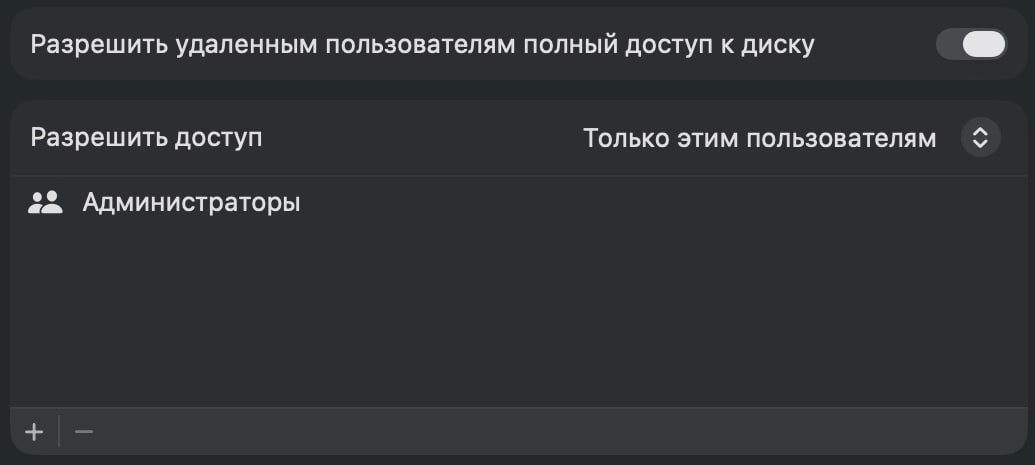
Полный доступ к диску включайте только по договорённости с разработчиком — он расширяет доступ к защищённым данным. Чужие действующие доступы не удаляйте.
Этого достаточно для команд и передачи файлов через SFTP. «Общий доступ к файлам» включать не нужно. Если потребуется экран, согласуйте настройку «Общего экрана» с разработчиком. Справка Apple.
Удалённый вход действует не только через Tailscale. Попросите разработчика проверить сетевые ограничения. Порты на роутере не открывайте, брандмауэр не отключайте.
05 Оставьте Mac включённым
Подключите питание и интернет. Экран можно блокировать, но сам Mac не должен засыпать.
- MacBook — «Системные настройки» → «Аккумулятор» → «Параметры…». Включите настройку на скриншоте. Пока оставьте крышку открытой.
- Настольный Mac — аналогичный запрет сна находится в «Энергопотреблении» или «Экономии энергии».

Пока не выходите из пользователя macOS и не перезагружайте Mac. Сначала согласуйте с разработчиком настройку доступа после перезапуска.
06 Передайте доступ и дождитесь проверки
- Отправьте разработчику ссылку Share в личный чат Telegram, если ещё не отправили.
- Туда же отправьте логин рабочего пользователя (например,
developer) и его пароль. - Оставьте Mac включённым и подключённым к интернету. Дождитесь подтверждения, что разработчик вошёл и проверил передачу файлов.
Передавайте пароль только от рабочей учётной записи.
Что будет после перезагрузки
Обычное приложение Tailscale для Mac требует входа пользователя в macOS. Автозапуск после входа — не то же самое, что работа до входа. Для автономного запуска существует другой вариант Tailscale. Его настройку поручите разработчику. Различия версий.
FileVault может потребовать разблокировать диск до запуска Tailscale. Не отключайте шифрование или пароль блокировки. Вместе с разработчиком проверьте перезапуск и договоритесь, как восстанавливать доступ. Уточните, потребуется ли человек рядом с Mac.
Попросите разработчика проверить срок авторизации устройства. Отключение срока действия ключа согласуйте отдельно — это не обязательный шаг для первого подключения.
Как закрыть доступ
В Tailscale откройте Machines → ⋯ → Share… у нужного Mac и отзовите доступ разработчика через Revoke / Revoke invite.
Это закроет соединение через Share, но не удалит пользователя Mac, SSH-ключи и другие настроенные способы входа. Их нужно отключить отдельно. Рабочую папку и учётную запись не удаляйте до сохранения нужных файлов.
Скриншоты macOS и Tailscale от 31 октября 2026. Личные данные обрезаны, настройки ради снимков не менялись. Нажмите на изображение, чтобы увеличить.
Просмотр не загрузился. Нажмите на скриншот ещё раз, чтобы открыть исходное изображение.